
Was Sie in diesem Bereich lernen
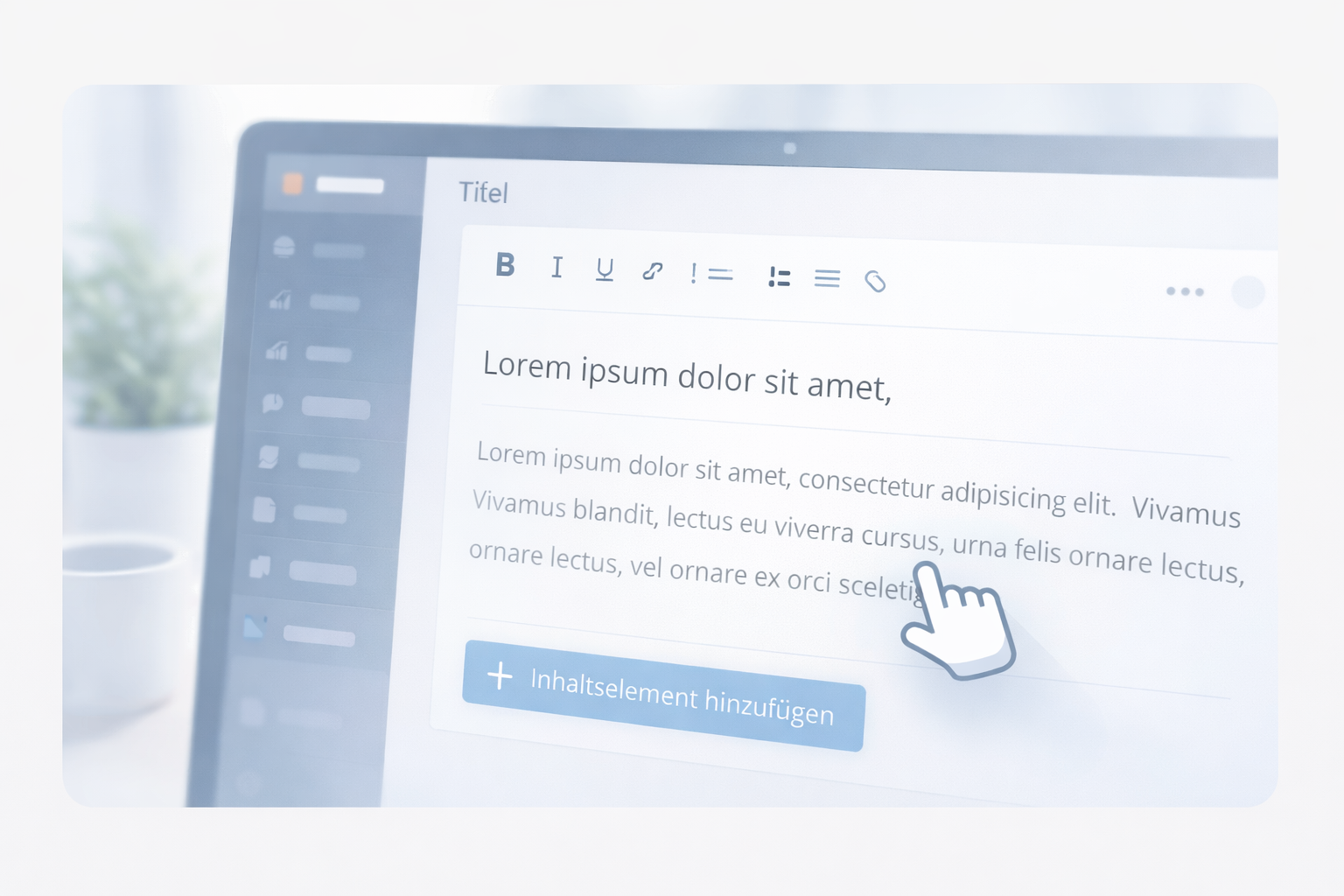
TYPO3 bietet verschiedene Inhaltselemente, mit denen Seiten aufgebaut und ergänzt werden können. Je nach Ziel und Aufbau der Seite kommen dabei unterschiedliche Elemente zum Einsatz, zum Beispiel klassische Texte, Kombinationen aus Bild und Text, Downloads, Verlinkungen oder strukturierende Inhalte wie Tabellen und mehrspaltige Bereiche.
Die Anleitungen auf dieser Seite helfen Ihnen dabei, passende Inhalte auszuwählen und sicher in bestehende Seiten einzufügen. So behalten Sie den Überblick und können Inhalte gezielt dort platzieren, wo sie gebraucht werden.
Gut zu wissen
Diese Seite konzentriert sich auf redaktionelle Inhaltselemente. Technische oder administrative Funktionen sind bewusst nicht Bestandteil dieser Hilfe.
Basic
Diese Inhaltselemente gehören zu den Grundlagen und werden besonders häufig für einfache Seiteninhalte verwendet.
Text erstellen
In dieser Anleitung wird gezeigt, wie ein neues Textelement angelegt und mit Inhalten gefüllt wird.
- Textelement anlegen
- Text einfügen
- Formatierung prüfen
- Speichern
Überschrift erstellen
Hier wird erklärt, wie Überschriften angelegt werden, um Inhalte auf einer Seite sauber zu strukturieren.
- Überschrift einfügen
- Passende Ebene wählen
- Darstellung kontrollieren
- Speichern
Liste erstellen
Listen helfen dabei, Informationen übersichtlich und leicht erfassbar darzustellen.
- Aufzählung anlegen
- Inhalte strukturieren
- Einträge anpassen
- Speichern
Häufig benutzt
Diese Inhalte werden im redaktionellen Alltag besonders oft eingesetzt und gehören zu den wichtigsten Funktionen.
Text mit Bild
Dieses Element verbindet Text und Bild in einem gemeinsamen Inhaltsbereich und wird sehr häufig genutzt.
- Element auswählen
- Text eintragen
- Bild hinzufügen
- Darstellung prüfen
Bilder einfügen
In dieser Anleitung wird gezeigt, wie einzelne Bilder in eine Seite eingebunden werden.
- Bild auswählen
- Bild einfügen
- Ausrichtung prüfen
- Speichern
Button einfügen
Buttons lenken Nutzer gezielt zu weiteren Seiten, Dateien oder wichtigen Aktionen.
- Buttontext festlegen
- Link hinterlegen
- Darstellung prüfen
- Speichern
Link setzen
Hier wird erklärt, wie Texte oder Inhalte mit internen oder externen Links versehen werden.
- Text markieren
- Link auswählen
- Verlinkung prüfen
- Speichern
Downloads einfügen
Dateien wie PDFs oder andere Dokumente können direkt als Download auf einer Seite eingebunden werden.
- Datei auswählen
- Download anlegen
- Beschriftung ergänzen
- Speichern
Galerie erstellen
Mit einer Galerie lassen sich mehrere Bilder übersichtlich in einem gemeinsamen Bereich darstellen.
- Mehrere Bilder hinzufügen
- Reihenfolge festlegen
- Darstellung prüfen
- Speichern
Erweiterte Inhalte
Diese Elemente bieten zusätzliche Möglichkeiten für aufwendigere oder speziellere Seiteninhalte.
Tabelle einfügen
Tabellen eignen sich für strukturierte Daten, Vergleiche oder übersichtliche Aufstellungen.
- Tabelle anlegen
- Zeilen und Spalten füllen
- Struktur prüfen
- Speichern
Mehrspaltige Inhalte
Inhalte können in mehreren Spalten angeordnet werden, um Seiten abwechslungsreicher aufzubauen.
- Spaltenstruktur wählen
- Inhalte zuordnen
- Layout prüfen
- Speichern
Zitat einfügen
Zitate können genutzt werden, um Aussagen oder besondere Inhalte optisch hervorzuheben.
- Zitat anlegen
- Text eintragen
- Darstellung prüfen
- Speichern
Trenner einfügen
Trenner helfen dabei, Inhalte optisch voneinander abzusetzen und Seiten klarer zu gliedern.
- Trennelement auswählen
- Position festlegen
- Darstellung prüfen
- Speichern
Abstand einfügen
Zusätzlicher Abstand kann genutzt werden, um Inhalte luftiger und übersichtlicher darzustellen.
- Abstandselement einfügen
- Position bestimmen
- Abstände kontrollieren
- Speichern
Video einfügen
Videos können ergänzend zu Texten und Bildern eingebunden werden, um Inhalte anschaulicher zu vermitteln.
- Videoquelle wählen
- Inhalt einfügen
- Darstellung prüfen
- Speichern